Internet ကို သုံးသူတိုင္း Google ဆိုတာ နဲ႔ ရင္းႏွီးၿပီးသား ျဖစ္မွာပါ။
Google ရဲ့ Search Engine ဆိုတာ ကၽြန္ေတာ္တို႔ အားလုံး အတြက္ မရွိမျဖစ္
တဲ့ အရာတစ္ခု လို႔ေတာင္ ေျပာလို႔ ရပါတယ္။ ၉၉.၉၉% ေသာ Internet သုံးတဲ့
ျမန္မာတိုင္း အနည္းဆုံး Gmail Account တစ္ခု ေတာ့ရွိၿပီးသားဆိုတာ
မျငင္းနိုင္ပါဘူး။
Google Chat, Google Earth, Google Map စတဲ့ အျခား အသုံးဝင္တဲ့ Software
ေတြဟာလည္း Google ကေန ထုတ္လုပ္တဲ့ နံမည္ႀကီး Software ေတြဆိုလည္း
မမွားပါဘူး။
အဲဒီလို ကၽြန္ေတာ္တို႔ အတြက္ အသုံးတည့္တဲ့ Software ေတြကို
ထုတ္လုပ္ေပးတဲ့ Google ဟာ၂၀၀၅ ခုႏွစ္ ၾသဂုတ္လ မွာ Android Inc. ဆိုတဲ့
ကုမၸဏီ ငယ္ေလး တစ္ခုကို ထပ္ဝယ္လိုက္ပါတယ္။
Android Inc. ဆိုတာ Palo Alto, California မွာ Andy Rubin, Rich Miner,
Nick Sears နဲ႔ Chris White စသူတို႔က ၂၀၀၃ ခုႏွစ္ ေအာက္တိုဘာလ မွာ
စတင္တည္ေထာင္ခဲ့ၿပီး သူတို႔ရဲ့ ပထမ ဦးတည္ခ်က္က ပိုင္ရွင္ရဲ့ တည္ေနရာနဲ႔
ပိုင္ရွင္ႀကိဳက္ႏွစ္သက္ခ်က္ ေတြကို ပိုမိုနားလည္နိုင္စြမ္းရွိမဲ့ Mobile
တစ္ခုကို ေဖာ္ထုတ္ဖို႔ျဖစ္ပါတယ္။
Google ကေန Android Inc. ကို စဝယ္စဥ္ကာလ မွာ Google ရဲ့ ဦးတည္ခ်က္ က ဘာလဲဆို တာ ဘယ္သူမွ ေသခ်ာမသိၾကပါဘူး။
၂၀၀၇ ခုႏွစ္ နိုဝင္ဘာလ မွာေတာ့ Google အပါအဝင္ အျခား Hardware, Software
နဲ႔ ဆက္သြယ္ေရး နည္းပညာ ဆိုင္ရာ နယ္ပယ္မွ ကုမၸဏီေပါင္း ၃၄ခု
စုေပါင္းဖြဲ႕စည္းထားတဲ့ Open Handset Alliance ဆိုတဲ့ အဖြဲ႕အစည္း တစ္ခုကို
ဖြဲ႕စည္းလိုက္ၿပီး တစ္ခ်ိန္ထဲမွာဘဲ Open Handset Alliance ကေန Linux Kernel
၂.၆ မွာအေျခခံ တည္ေဆာက္ထားတဲ့ Android Mobile Platform ကို ပထမဆုံး
စတင္မိတ္ဆက္ေပးခဲ့ပါတယ္။
Google ကေန Android Code ကို Open Source (Under Apache License) အျဖစ္
ျဖန႔္ခ်ီၿပီး Google ဦးေဆာင္တဲ့ AOSP (The Andriod Open Source Project)
အဖြဲ႕ကေန Android ရဲ့ ေရရွည္တည္တံ့ခိုင္ျမဲေရး နဲ႔ ဆက္လက္ဖြံၿဖိဳးေရး အတြက္
တာဝန္ယူ ေဆာင္ရြက္လၽွက္ ရွိပါတယ္။
Android OS ရဲ့ သမိုင္းေၾကာင္း (အပိုင္း – ၂) မွာေတာ့ Android ရဲ့ ထြက္ရွိထားၿပီးသား Version မ်ား အေၾကာင္း ဆက္လက္ေရးသား သြားပါမယ္။
Thursday, July 18, 2013

Tuesday, July 2, 2013
Zapya အသံုးျပဳနည္း
Android သမားေတြက အရင္က ဖုိင္ေတြ apk ေတြကုိ Bluetooth နဲ႕ Share က်တယ္။
ဒါေတာင္ apk Share တဲ့ေနရာမွာ သိပ္မလြယ္ဘူး။ Backup လုပ္ျပီးမွ ျပန္ Share
ၾကရတယ္။ ခု ဒီ apk ေလး ေပၚလာေတာ့ အားလံုးအလြယ္တကူပဲ အဆင္ေျပပါတယ္။ သူ႕
အလုပ္လုပ္ပံုက Bluetooth နဲ႕ဆင္ေပမယ့္ Bluetooth Network နဲ႕
သြားတာမဟုတ္ေတာ့ပါဘူး။ သူက Wifi network နဲ႕ သြားတာပါ။ အဲ့ေတာ့ တစ္ေယာက္နဲ႕
တစ္ေယာက္ ပုိ႕ၾကျပီဆုိရင္ တစ္ေယာက္က WiFi ေထာင္ထားတယ္ ေနာက္တစ္ေယာက္က
ဖမ္းသံုးမယ္ေပါ့။ Tethering wifi hotspotမရတဲ့ ဖုန္းေတြ ဆုိရင္ေတာ့
ေထာင္လုိ႕မရဘူးေပါ့။ ခု Zapya.apk ေလးကုိ အရင္ဆံုးေဒါင္းလုိက္ပါ။
ဒီေနရာကုိႏွိပ္ပါ...
ျပီးရင္ ဖုန္းထဲမွာ Install လုပ္မယ္။ zapya ကုိဖြင့္လုိက္မယ္။ သူေျပာတဲ့အတုိင္း အမည္ေတြဘာေတြထဲ့ ဓါတ္ပံုပါ ထဲ့ခ်င္သပဆုိလည္း ပံုပါထဲ့ထားလုိက္ပါ။
အျခားဖုန္းတစ္လံုးနဲ႕ ခ်ိတ္ဆက္ပါမယ္။
ပံုမွာျပထားသလုိေလး connect to friend ဆုိတာေလးကုိနွိပ္လုိက္ပါ။
 ျပီးရင္ေတာ့ ေထာင္မယ့္လူဆုိရင္ နံပါတ္(၁)Create Network
ယူသံုးမယ့္သူဆုိရင္ နံပါတ္(၂) Search Network ပါ။
 တစ္လံုးနဲ႕တစ္လံုးခ်ိတ္မိျပီဆုိရင္ေတာ့ ကုိ္ယ္ပုိ႕ခ်င္တဲ့ apk .movies,photos ေတြကုိ ခုလုိပဲ ဆြဲထဲ့လုိက္ပါေတာ့။

 လုပ္ခ်င္တာေတြလုပ္ျပီးလုိ႕ျပန္ထြက္ေတာ့မယ္ဆုိရင္ေတာ့ ဖုန္းရဲ႕ Menu Key ကုိနွိပ္ျပီး exit ဆုိတာေလးေတာ့ ေရြးျပီးထြက္ပါ။
ခုဆုိရင္ သင့္ဖုန္းကုိ Samsung Galaxy S3 ရဲ႕ Functionေလးတစ္ခုလုိ သံုးတတ္သြားျပီလုိ႕ေမွ်ာ္လင့္ပါတယ္။
android လုလင္ မွ ကူးယူမွတ္သားထာပါသည္။
ဒီေနရာကုိႏွိပ္ပါ...
ျပီးရင္ ဖုန္းထဲမွာ Install လုပ္မယ္။ zapya ကုိဖြင့္လုိက္မယ္။ သူေျပာတဲ့အတုိင္း အမည္ေတြဘာေတြထဲ့ ဓါတ္ပံုပါ ထဲ့ခ်င္သပဆုိလည္း ပံုပါထဲ့ထားလုိက္ပါ။
အျခားဖုန္းတစ္လံုးနဲ႕ ခ်ိတ္ဆက္ပါမယ္။
ပံုမွာျပထားသလုိေလး connect to friend ဆုိတာေလးကုိနွိပ္လုိက္ပါ။

ယူသံုးမယ့္သူဆုိရင္ နံပါတ္(၂) Search Network ပါ။


 လုပ္ခ်င္တာေတြလုပ္ျပီးလုိ႕ျပန္ထြက္ေတာ့မယ္ဆုိရင္ေတာ့ ဖုန္းရဲ႕ Menu Key ကုိနွိပ္ျပီး exit ဆုိတာေလးေတာ့ ေရြးျပီးထြက္ပါ။
ခုဆုိရင္ သင့္ဖုန္းကုိ Samsung Galaxy S3 ရဲ႕ Functionေလးတစ္ခုလုိ သံုးတတ္သြားျပီလုိ႕ေမွ်ာ္လင့္ပါတယ္။
android လုလင္ မွ ကူးယူမွတ္သားထာပါသည္။
Android ဖုန္းေပၚကေန Gmail Account အလြယ္တကူဖြင့္လို႔ရပါၿပီ

Create gmail account easily
ကြန္ပ်ဴတာေပၚကေန Gmail Account ဖြင္႕လို႕မရတဲ႕ သူငယ္ခ်င္းေတြ မိမိတို႔ရဲ႕ Android ဖုန္းေပၚကေနတဆင့္ Gmail Account အလြယ္တကူဖြင္႕လို႕ရပါၿပီ။Android ဖုန္းကိုသံုးပါ။Android က google ရဲ႕ ကိုယ္ပိုင္ OS ၿဖစ္လို႕

gmail service ကိုလည္းအလြယ္တကူသံုးလို႔ရေအာင္
လုပ္ေပးထားပါတယ္။
(1) Android ဖုန္းမွာ setting ကိုသြားပါ ။
(3)add an account ကိုႏွိပ္ပါ။
(4)Google ကိုေရြးပါ။
( ဒီေနရာမွာ ကိုယ့္ဖုန္းထဲမွာ gmail application
သြင္းျပီးသားရွိမွသာ google ဆိုတာေပၚ
ေနမွာ။Android ဖုန္းေတြက gmail app
အစကတည္းကပါလာေပမယ့္ တစ္ခ်ိဳ႕ တရုတ္ဖုန္းေတြနဲ႔ custom roms
ေတြမွာပါမလာတတ္ပါဘူး။
ဒါဆို gmail.apk နဲ႔ GoogleServiceFrameworks.apk
ဖိုင္ေတြကို Google မွာအလြယ္တကူရွာေဖြၿပီး download
လုပ္ပါ။ ,rootexplorer ကိုသံုးျပီး အဲ႔ဒီ႔ ဖိုင္၂ဖိုင္ကို
system folderေအာက္က app folder ထဲကိုကူးထည့္ပါ။Install လုပ္ပါ။ဖုန္းကို
restart ခ်ပါ။Gmail app ကိုသံုးလို႔ရပါျပီ။ )

(5)ကိုယ္သံုးခ်င္တဲ႔ နာမည္နဲ႔ account name ကိုေပးပါ။ကိုယ္လိုခ်င္တဲ႔နာမည္မ႐င္ ေနာက္နာမည္အသစ္ေရြးေပါ႔။ရခဲ႔ရင္ Next ႏွိပ္။
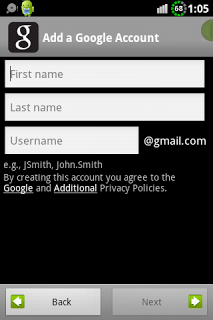
(6)ကိုယ္ေပးခ်င္တဲ႔ passwordကို ၂ခါျဖည့္ပါ။ေပးလိုက္တဲ႔ passwordကိုေသခ်ာမွတ္ထားပါ။ေမ႔သြားရင္ျပန္ယူ
ဖို႔ခက္ခဲပါတယ္။

(7)Security Question က answer ကို
ကိုယ္မွတ္မိမယ့္ဟာေပးပါ။password ေမ့သြားလို႔ gmail account ဝင္မရ
ေတာ့ရင္
ဒီ security question ကိုသံုးျပီးျပန္ယူရမွာပါ။


(8) human check အတြက္ ျပထားတဲ႔ စာလံုးေတြကို မွန္ေအာင္ျဖည့္ေပးပါ။

(9) I agree,next ကိုႏွိပ္ပါ။

(10) Finish ႏွိပ္ပါ။

(11) Finish setup ကိုႏွိပ္ပါ။
အေကာင့္အသစ္ကိုစသံုးလို႔ရသြားပါျပီ။လိုအပ္ရင္ဆႏၵရွိသေလာက္ ဒီအတိုင္း gmail
account ေပါင္းမ်ားစြာကို ဆက္ကာဆက္ကာ ႀကိဳက္သေလာက္ဖြင့္လို႔ရပါတယ္။
ကိုယ့္မွာ android ဖုန္းမရွိရင္ေတာ့
ရွိတဲ႔သူငယ္ခ်င္းတစ္ေယာက္ေယာက္ကို ဖြင့္ခိုင္းေပါ့။ဖုန္းမွာအင္တာနက္
ဖြင္႕ထားဖို႕ေတာ႕လိုပါမယ္။
Credit to : Android လုလင္
Thursday, June 27, 2013
Huawei U8661 ကို custom rom ေလးတင္ရေအာင္ဗ်ာ
အရင္ဆံုးsettingထဲကိ ု သြားျပီးunkown source နဲ ့debuggingကိ ု on လိုက္ပါ။ျပီ း၇င္ power offလိုက္ပါ။
ေအာက္မွာေပးထားတဲ႔ zip file ကို download လုပ္ျပီး computer ထဲထည့္လိုက္ပါ ျပီးရင္ ၎ zip file ကို Extract လုပ္လိုက္ပါ။
Downloadလုပ္ရန္
phoneအားvoldown+powerႏိွပ္ထားပါ၊ Huawei logo တြင္ ရပ္ ေနပါမည္။computer နဲ႔ခ်ိတ္ျပီးေဒါင္းထားတဲ ့ recovery.exe ကိ ုrunလိ ုက္ပါ။ စာ သားမ်ာ းေပၚျပီ းrunboxပိတ္ သြ ားလိမ္ ့မည္။
phone battery ဆဲ ြ ျဖဳတ္လိ ုက္ပါ။ battery ျပန္တပ္ ျပီ းvol up +power ကုိုႏိွပ္ပါ။
့တရုတ္စာသ ားႏွင္ recovery mode ထဲ ၀င္ သြားပါမည္။ အေပၚဆံ ု းကိ ုေ ၇ ြ းျပီ း power key နိွပ္ပါ။ reboot တက္လာလိမ္ ့မည္။custom rom တင္ ရန္ recovery mode ရပါျပီ။
custom rom ကို
ဒီေနရာမွာDownloadလုပ္ပါ
ေဒါင္းျပီ းေသာzip ဖိ ုင္ကိ ုsd card အလြတ္ထဲထည.္ပါ၊phone ကိ ု power ပိတ္ ျပီ း recovery mode ထဲကို ိvolup+powerနဲ ့ ျပန္ ၀င္ပါ။ .recovery mode ထဲ ေ ၇ာက္ ၇င္ ၄ေ ျကာင္ းေ ျမာက္ သြားျပီ း factory reset န့ ဲ wipe data cache လုပ္ပါ။ျပီ းလ်င္ sd update.zip ဆိ ုတဲ ့စာ ေၾကာင္ းကုိ ေရြးျပီ း sd card ထဲက zip ဖိ ုင္ကိ ု ေရ ြ းေပးလိ ုက္ပါ။ တရုတ္စာေတြနဲ ့ install လုပ္ ေနပါမည္။ျပီ းရင္ အေပၚဆံ ု းက တ၇ုတ္လိ ု ေ၇းထားတဲ ့reboot system now ေ ၇ြ းေပးလိ ုက္ပါ။ Power ျပန္တက္လာရင္ေတာ့ သင့္ဖုန္းေလးဟာ ics ေလးျဖစ္သြားပါျပီ။
ေအာက္မွာေပးထားတဲ႔ zip file ကို download လုပ္ျပီး computer ထဲထည့္လိုက္ပါ ျပီးရင္ ၎ zip file ကို Extract လုပ္လိုက္ပါ။
Downloadလုပ္ရန္
phoneအားvoldown+powerႏိွပ္ထားပါ၊ Huawei logo တြင္ ရပ္ ေနပါမည္။computer နဲ႔ခ်ိတ္ျပီးေဒါင္းထားတဲ ့ recovery.exe ကိ ုrunလိ ုက္ပါ။ စာ သားမ်ာ းေပၚျပီ းrunboxပိတ္ သြ ားလိမ္ ့မည္။
phone battery ဆဲ ြ ျဖဳတ္လိ ုက္ပါ။ battery ျပန္တပ္ ျပီ းvol up +power ကုိုႏိွပ္ပါ။
့တရုတ္စာသ ားႏွင္ recovery mode ထဲ ၀င္ သြားပါမည္။ အေပၚဆံ ု းကိ ုေ ၇ ြ းျပီ း power key နိွပ္ပါ။ reboot တက္လာလိမ္ ့မည္။custom rom တင္ ရန္ recovery mode ရပါျပီ။
custom rom ကို
ဒီေနရာမွာDownloadလုပ္ပါ
ေဒါင္းျပီ းေသာzip ဖိ ုင္ကိ ုsd card အလြတ္ထဲထည.္ပါ၊phone ကိ ု power ပိတ္ ျပီ း recovery mode ထဲကို ိvolup+powerနဲ ့ ျပန္ ၀င္ပါ။ .recovery mode ထဲ ေ ၇ာက္ ၇င္ ၄ေ ျကာင္ းေ ျမာက္ သြားျပီ း factory reset န့ ဲ wipe data cache လုပ္ပါ။ျပီ းလ်င္ sd update.zip ဆိ ုတဲ ့စာ ေၾကာင္ းကုိ ေရြးျပီ း sd card ထဲက zip ဖိ ုင္ကိ ု ေရ ြ းေပးလိ ုက္ပါ။ တရုတ္စာေတြနဲ ့ install လုပ္ ေနပါမည္။ျပီ းရင္ အေပၚဆံ ု းက တ၇ုတ္လိ ု ေ၇းထားတဲ ့reboot system now ေ ၇ြ းေပးလိ ုက္ပါ။ Power ျပန္တက္လာရင္ေတာ့ သင့္ဖုန္းေလးဟာ ics ေလးျဖစ္သြားပါျပီ။
China andriod phone & tablet ေတြ အတြက္ အသံုး၀င္ဆံုး shuame root(update!!!
ေၿပာေၿပာ ေနက်ပါတယ္ တရုတ္ ထုတ္ဖုန္းေတြ ဘယ္လို root မလဲဆိုတဲ့ အစ္ကိုေတြ အစ္မေတြ အတြက္ပါ
ေတာ့္ေတာ့္ကို လြယ္ကူပီး
တကယ္ကို အသံုး၀င္တဲ့ root tools ေလး တစ္ခုပါ ..........
က်ေနာ္ဆို တရုတ္က ထုတ္တဲ့ ဖုန္းနဲ့ တက္ဘလက္ေတြကို ဒီေကာင္ေလးနဲ့ ပဲ ေဆာ္ပါတယ္........
ဟိုတစ္ခါတုန္းက ဘယ္လို မွ root မရတဲ့ တရုတ္ ဖုန္းတစ္လံုး ဒီေကာင္ေလးနဲ့ပဲ ေဆာ္လိုက္တာပါ :D
လိုခ်င္ရင္ေတာ့ ယူသြားၾကပါကုန္ .. စမ္းသံုးၾကည့္ပါ တကယ္အသံုး၀င္ မ၀င္ ၿပန္ေၿပာခဲ့ေပးၾကပါအံုးေနာ္.....
ေအာက္က လင့္မွာ ေဒါင္းပါဗ်


အတတ္ႏိုင္ဆံုး အဂၤလိပ္လို ဘာသာ ၿပန္ေပးထားပါတယ္
root လုပ္နည္း >>>>>>
shaume software ကို Install လုုပ္ပါ .....
shaume ကို ဖြင့္လိုက္ပါ .....
pc နဲ့ ph ကို usb cable နဲ့ ခ်ိတ္လိုက္ပါ
(driver မသိရင္ auto ေဒါင္းဆြဲေပးပါတယ္ :D
အေပၚက ပံုုအတိုင္း tools ဆိုတဲ့ ေနရာေလးကို သြားပါ
root unlock ကို ႏွိပ္ပါ .... 5 စကၠန့္ေလာက္ ေစာင့္ပါ ...
ၿပီးရင္ ဖုန္းထဲမွာ တရုတ္စာေလး နဲ့ s ဆိုတဲ့ icon ေလးေတြ့ရင္ root access ရပါၿပီ
unroot ၿပန္လုပ္ခ်င္ပါက remove root နဲ့ လုပ္ႏိုင္ပါတယ္......
မသိရင္ မွတ္ထားေနာ္ :) super user request ေတာင္းရင္
ဘယ္ေထာင့္က deny ညာေထာင့္က grant ပါခင္ဗ်
How to root Huawei u8660 v.2.3.5 & u8650 (U8660&U8650 Root လုပ္နည္း)
- Huawei u8660 အတြက္ ပထမနည္းစနစ္အေနျဖင့္ Unlockroot နဲ႔ အရင္ဆုံး Root လုပ္ေဆာင္ၾကည့္ပါ။ အဆင္မေျပပါက ေအာက္ပါ နည္းစနစ္မ်ားအတုိင္း လုပ္ေဆာင္ႏုိင္ပါတယ္။
- ယခုတင္ျပေသာ Root လုပ္နည္းသည္ Huawei u8660, u8650 တို႔တြင္ အသံုးခ်ႏိုင္ပါသည္။
- ဦးစြာသတိေပးလိုသည္မွာ သင္သည္ တစ္ႀကိမ္မွ် Root မလုပ္ဖူးသူျဖစ္ပါက ေဖာ္ျပပါ အေၾကာင္းအရာမ်ား အား သင့္ဖုန္းျဖင့္ လိုက္မလုပ္မီ နားလည္ေအာင္ အရင္ဖတ္ရႈေစလိုပါသည္။ ဖတ္ရႈၿပီးမွသာ တစ္ဆင့္ခ်င္း လိုက္ပါလုပ္ေဆာင္ပါ။
- (၁) ပထမဦးစြာ Root လုပ္ရန္လိုအပ္ေသာ ဖိုင္အား ဒီေနရာမွာ Download လုပ္ပါ။
- (၂) ထိုရရွိလာေသာ ဖိုင္အား Zip မျဖည္ပဲ သင့္ဖုန္း၏ SD ကဒ္ထဲသို႔ ထည့္သြင္းရမည္ျဖစ္သည္။ ေအာက္ပါ အဆင့္မ်ား အတိုင္း လိုက္လဲလုပ္ေဆာင္ပါ။
(က) သင့္ဖုန္းအား USB Cable ျဖင့္ ကြန္ျပဴတာသို႔ခ်ိတ္ဆက္ပါ။

- (ခ) ထို႔ေနာက္ Notifications Bar အား ေအာက္သို႔ဆြဲခ်ပါ။ ၿပီး USB Connected ကိုႏွိပ္ပါ။

- (ဂ) ထိုအခါ ေပၚလာေသာ Turn On USB Storage ကို ႏွိပ္လိုက္ပါ။
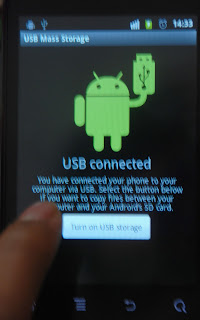
- (ဃ) သင့္ကြန္ပ်ဴတာ တြင္ USB Disk အသြင္ ျဖင့္ Disk ႏွစ္ခုေပၚလာပါမည္။ Space မ်ားေသာ Disk မွာ သင့္ဖုန္း၏ SD Card ျဖစ္သည္။ ၄င္းထဲသို႔ Download ဆြဲထားေသာ update.zip ဖိုင္အား ေရႊ႕ေျပာင္းပါ။ Copy / paste လုပ္ျခင္း၊ Drug ဆြဲထည့္ျခင္း စသည့္ မည္သည့္နည္းမဆုိသံုးႏိုင္သည္။

- (၃) သင့္ဖုန္းအား ပိတ္လုိက္ပါ။ ထို႔ေနာက္ USB ႀကိဳးကိုလည္း ဖုန္းမွ ျဖဳတ္လိုက္ပါ။ ဖုန္းပိတ္မသြားပါက ဖုန္းမွ ဓါတ္ခဲအား ဆြဲျဖဳတ္ႏိုင္ပါသည္။

- (၄) သင့္ဖုန္းအား ဘထၳရီျဖဳတ္ထားလွ်က္ႏွင့္ Volume Down (အသံတိုးသည့္ခလုတ္) ႏွင့္ Power (အဖြင့္အပိတ္ခလုတ္) တို႔အား ႏွိပ္ထားပါ လံုး၀မလြတ္လိုက္ပါႏွင့္။ ထိုအခ်ိန္တြင္ ဘထၳရီအား ထိုးသြင္းလိုက္ပါ။ ခလုတ္ႏွစ္ခုလံုးအား လံုး၀မလြတ္ပါႏွင့္။

- (၅) ၁၀ စကၠန္႔ခန္႔ Volume Down ႏွင့္ Power အား ဆက္ႏွိပ္ထားပါ ေအာက္ပါပံုအတိုင္း တံဆိပ္တြင္ ဆက္မတက္ေတာ့ပဲ ရပ္တန္႔ေနပါက ခလုတ္ႏွစ္ခုအား လြတ္လိုက္ပါ။

- (၆) USB Cable ျဖင့္ ဖုန္းအား ကြန္ျပဴတာျဖင့္ ခ်ိတ္ဆက္ပါ။
- (၇) ကြန္ပ်ဴတာတြင္ Android ADB Driver ရွိရန္လိုအပ္ပါသည္။ Driver ရွိပါက ကြန္ျပဴတာတြင္ ေအာက္ပါ ပံုအတိုင္း ေပၚလာမည္ျဖစ္ၿပီး။ Driver မရွိပါက နံပါတ္ (၈) အား ဆက္လုပ္ လုပ္ေဆာင္ရမည္ျဖစ္သည္။ Driver ရွိပါက နံပါတ္ (၈)အား ဆက္လက္လုပ္ေဆာင္ရန္ မလိုပါ။

- ရွိ/မရွိ ေသခ်ာ ေစရန္ ဖုန္းထိုးထားလွ်က္ႏွင့္ ကြန္ျပဴတာ Desktop ေပၚရွိ My Computer အား Right Click ႏွိပ္ကာ Manage ကိုႏွိပ္လိုက္ပါ ထိုအခါ Computer Management ေပၚလာမည္ ထိုထဲမွ Device Manager ကိုႏွိပ္လိုက္ပါ။ Driver မ်ားစာရင္းထိပ္ဆံုးတြင္ ADB Interface ဟု ေပၚေနပါက Driver ေနၿပီ ျဖစ္သည္။ ထိုကဲ့သို႔ မေပၚပဲ အဝါ ေရာင္ ? Android အား ေတြ႕ရပါက နံပါတ္ (၈)ကို ဆက္လက္လုပ္ေဆာင္ပါ။

- (၈) ဤအဆင့္မ်ားသည့္ Android ADB Driver မရွိသူမ်ားအတြက္ လုပ္ေဆာင္ရန္ျဖစ္သည္။
(က) Android ADB Driver အား ဒီေနရာမွာ ႏွိပ္ကာ Download လုပ္ၿပီး Zip ျဖည္လိုက္ပါ။(ခ) ထို ADB Driver ဖိုင္ကို Zip ျဖည္ထားပါ။(ဂ) My Computer အား Right Click ႏွိပ္ကာ Manage ကိုႏွိပ္လိုက္ပါ ထိုအခါ Computer Management ေပၚလာမည္ ထိုထဲမွ Device Manager ကိုႏွိပ္လိုက္ပါ။ ေအာက္ပါပံုအတိုင္း ေပၚလာလွ်င္ ၄င္းထဲရွိ အဝါေရာင္ ? Android ေပၚတြင္ Right Click ႏွိပ္ကာ Update Driver ကို ေရြးျခယ္ပါ။

- ေအာက္ပါ ပံုအတိုင္း Browse my computer for driver software ကို ဆက္ေရြးျခယ္ပါ။

- Browse for driver software on your computer ေပၚလာပါက Browse.. ကို ႏွိပ္၍ သင္ download ဆြဲၿပီး zip ျဖည္ထားေသာ adb_driver ဖိုင္အား ညႊန္ျပပါ(ေအာက္ပါပံု)။ ထို႔ေနာက္ adb driver အား ကြန္ပ်ဴတာမွ အလိုအေလွ်ာက္ေတြ႕ရွိ တပ္ဆင္သြားပါမည္။

- (၉) ထို႔ေနာက္ 8660.zip ဒီဖိုင္အား Download လုပ္ပါ
- (၁၀) ထိုဖိုင္ကို Zip ျဖည္လိုက္ပါ။ ေအာက္ပါ အတိုင္းဖိုင္မ်ားေပၚလာပါမည္။

- (၁၁) ထိုဖိုင္မ်ားထဲမွ 8660 Recovery ဖိုင္အား Right Click ႏွိပ္ကာ Run as Administrator ျဖင့္ ဖြင့္ရပါမည္။ ဖုန္းသည္ ကြန္ပ်ဴတာႏွင့္ ခ်ိတ္ဆက္ထားသည္မွာ ေသခ်ာရပါမည္။

- ေအာက္ပါအတိုင္းေပၚလာလွ်င္ Enter ႏွိပ္လိုက္ပါ။

- လုပ္ေဆာင္ခ်က္ၿပီးစီးသြားပါက Enter ဆက္လက္ႏွိပ္ပါ။ ထိုအခ်ိန္တြင္ သင့္ဖုန္းသည္ ပိတ္ၿပီးျပန္ဖြင့္ သြားမည္ ျဖစ္သည္။


- ထိုအခ်ိန္တြင္ သင့္ဖုန္း Screen သည္ တျဖည္းျဖည္း မွိန္ သြားသည္ကိုေတြ႕ရသည္ႏွင့္ ခ်က္ခ်င္း ေအာက္ပါခလုတ္ မ်ားကို လွ်င္ျမန္စြာ ႏွိပ္ရမည္ျဖစ္သည္။
(A) Volume Down တစ္ခ်က္ႏွိပ္ပါ။(B) Power တစ္ခ်က္ႏွိပ္ပါ။(C) Volume Down ကို အတိအက် (၇)ခ်က္ႏွိပ္ပါ။(D) Power တစ္ခ်က္ႏွိပ္ပါ။ ႏွိပ္ၿပီး (၃)စကၠန္႔ေစာင့္ပါ။(E) Power တစ္ခ်က္ႏွိပ္ပါ။ ဖုန္းမွာ ပိတ္ကာ ျပန္ပြင့္သြားမည္။
- သင့္ဖုန္း Root လုပ္ျခင္း ေအာင္ျမင္စြာၿပီးဆံုးၿပီျဖစ္ပါသည္။ ဖုန္းပြင့္လာပါက သင့္ဖုန္း၏ Application မ်ားထဲတြင္ SuperUser Icon အား ေအာက္ပါအတိုင္း ေတြ႕ျမင္ရမည္ျဖစ္သည္။

- (၁၂) အထက္ပါ နည္းမ်ားအတိုင္း ေဆာင္ရြက္ရာတြင္ Superuser အား မေတြ႕ရွိရပါက ေအာက္ပါ နည္းမ်ား အတိုင္း ဆက္လက္လုပ္ေဆာင္ေပးပါ။
(က) သင့္ဖုန္းအားကြန္ပ်ဴတာ ႏွင့္ခ်ိတ္ထားေသာ ႀကိဳးမွ ျဖဳတ္ပါ။
(ခ) သင့္ ဖုန္း SD Card ထဲတြင္ Update.zip ဖိုင္ေသခ်ာေပါက္ရွိ ေနလားစစ္ေဆးပါ။ မရွိလွ်င္ (၂)အားျပန္လည္လုပ္ေဆာင္ပါ။
(ဂ) ကြန္ျပဴတာရွိ 8660 Recovery ဖိုင္ဖြင့္စဥ္ ေအာက္ပါအတိုင္း စာသားမ်ား အတိုင္း အတိအက် ေပၚလာမည္။ ေပၚခဲ့သည္မွာ မေသခ်ာပါက အဆင့္ (၁၁) အား ျပန္လည္လုပ္ေဆာင္ပါ။
(ဃ) ထိုနည္းမ်ားအားလံုး အဆင္ေျပၿပီး မရေသးပါက သင့္ဖုန္းကို ေသခ်ာစြာပိတ္ပါ ကြန္ပ်ဴတာမွ USB ႀကိဳးအားျဖဳတ္လိုက္ပါ။ ဖုန္းမပိတ္ပါက ဓါတ္ခဲကို ျဖဳတ္ႏိုင္သည္။ Volume UP (အသံခ်ဲ႕သည့္ခလုတ္) ႏွင့္ Power(အဖြင့္အပိတ္ခလုတ္) တို႔အား ႏွိပ္ထားပါ လံုး၀မလြတ္လိုက္ပါသည္။ ထိုအခ်ိန္တြင္ ဘထၳရီအား ထိုးသြင္းလိုက္ပါ။ ခလုတ္ႏွစ္ခုလံုးအား လံုး၀မလြတ္ပါႏွင့္။ Screen မွာ မွိန္သြားပါက ခလုတ္မ်ားကို တစ္ၿပိဳက္နက္ လြတ္လိုက္ပါ (ေအာက္ပါပံုအတိုင္း)


- မွိန္သြားသည္ကို ၾကည့္မေနပါႏွင့္ ထိုအခ်ိန္တြင္ ေအာက္ပါခလုတ္ မ်ားကို လွ်င္ျမန္စြာ ႏွိပ္ရမည္ျဖစ္သည္။
(A) Volume Down တစ္ခ်က္ႏွိပ္ပါ။(B) Power တစ္ခ်က္ႏွိပ္ပါ။(C) Volume Down ကို အတိအက် (၇)ခ်က္ႏွိပ္ပါ။(D) Power တစ္ခ်က္ႏွိပ္ပါ။ ႏွိပ္ၿပီး (၃)စကၠန္႔ေစာင့္ပါ။(E) Power တစ္ခ်က္ႏွိပ္ပါ။ ဖုန္းမွာ ပိတ္ကာ ျပန္ပြင့္သြားမည္။ဤနည္းမ်ားျဖင့္ ေသခ်ာစြာေဆာင္ရြက္လိုက္ပါက သင့္ဖုန္း ေသခ်ာေပါက္ Root ျဖစ္သြားၿပီ ျဖစ္သည္။ ဖုန္း Application မ်ားထဲတြင္ Superuser ကို ေသခ်ာစြာရွာၾကည့္ပါ။ ေတြ႕ပါလိမ့္မည္။

Credits to ေအာင္ခ်မ္းလင္း
နာမည္ၾကီး Android Phone/Tablet ေတြနဲ႔ တ႐ုတ္ Android Phone/Tablet ေတြကို Root ေပးမယ့္ Shuame Root Tools v1.1.6

Shuame
Root Tools က တ႐ုတ္ Android ဖုန္းေတြနဲ႔ တက္ပလက္ေတြကို ေကာင္းေကာင္း Root
ႏိုင္ပါတယ္.. တ႐ုတ္ ဖုန္း၀ယ္ထားမိလို႔ ဘယ္လို Root ရမလဲဆိုသူေတြအတြက္ တ႐ုတ္
Root Tools ေတြကိုလည္း တင္ေပးေနပါတယ္..
ဒီေကာင္ေလးကို Online
နဲ႔သံုးတာ ပိုေကာင္းပါတယ္.. ဘာျဖစ္လို႔လဲဆိုေတာ့သူက ဖုန္းရဲ႕ Driver ေတြကို
သူ႔အလိုလို ေဒါင္းၿပီး ထည့္ေပးလို႔ပါပဲ.. နာမည္ႀကီး Samsung, Sony, HTC,
Huawei စတဲ့နာမည္ႀကီး ဖုန္းေတြအျပင္ နာမည္မႀကီးတဲ့ တရုတ္ ဖုန္းေတြ၊
တက္ပလက္ေတြကိုလည္း Root တဲ့ေကာင္ပါ..
ဒီေကာင္ထဲမွာ နာမည္ႀကီးေတြထဲက Sony
နဲ႔ HTC ကို အဓိက ဦးစားေပးထားတာကိုေတြ႕ရပါတယ္.. ပံုထဲမွာဆို Glaxy SIII
ကိုေတာင္ Root ျပထားေသးတယ္ဗ်.. Support ေပးထားတဲ့လင့္ ဒီကို
သြားၾကည့္ရင္ေတာ့ ဖုန္းအားလံုးနီးပါး ကို Support ေပးထားတာေတြ႕ရပါတယ္.. အခု ကၽြန္ေတာ္ေပးမွာက Free Version ျဖစ္ပါတယ္.. ဒီစာရင္း အရဆိုရင္ေတာ့ Pro တို႔ဘာတို႔ျဖစ္ခ်င္လည္းျဖစ္မွာေပါ့..

အသံုးျပဳနည္းေလးပါ
1. Shuame Root Tools ကို Install လုပ္ၿပီးသြားရင္ Run လိုက္ပါ..
2. ဖုန္းနဲ႔ ကြန္ပ်ဴတာကို ခ်ိတ္လိုက္ပါ.. ( Unknown Source, USB Debugging ေတြကို On ထားဖို႔ မေမ့ပါနဲ႔.. တရုတ္ေတြမွာလည္း ဒါေတာ့ပါတာပဲေတြ႔ဖူးတယ္.. )
3. ပံုမွအတိုင္း ညာဘက္ဆံုးက အ၀ိုင္းမွာ ေလးေထာင့္ကြက္ေလးပါတဲ့ဟာ ( Tools ) ကိုႏွိပ္ပါ..
4. အလယ္တန္းထဲက Root Unlock ဆိုတဲ့ပံုေလးကိုႏွိပ္ပါ..
5. Super User ေတာင္းရင္ ညာဘက္ေထာင့္ကဟာကိုႏွိပ္ပါ.. ( အဲဒါ Grant ပါ.. ) (ဘယ္ဘက္ေထာင့္ကဟာက Deny ျဖစ္ပါတယ္.. )
6. ၿပီးသြားရင္ေတာ့ App List ထဲမွာ တရုတ္စာေလးနဲ႔ S ေလးေတြ႕ရင္ Root ရၿပီခင္ဗ်...
Download Here--->Link 1 / Link 2
1. Shuame Root Tools ကို Install လုပ္ၿပီးသြားရင္ Run လိုက္ပါ..
2. ဖုန္းနဲ႔ ကြန္ပ်ဴတာကို ခ်ိတ္လိုက္ပါ.. ( Unknown Source, USB Debugging ေတြကို On ထားဖို႔ မေမ့ပါနဲ႔.. တရုတ္ေတြမွာလည္း ဒါေတာ့ပါတာပဲေတြ႔ဖူးတယ္.. )
3. ပံုမွအတိုင္း ညာဘက္ဆံုးက အ၀ိုင္းမွာ ေလးေထာင့္ကြက္ေလးပါတဲ့ဟာ ( Tools ) ကိုႏွိပ္ပါ..
4. အလယ္တန္းထဲက Root Unlock ဆိုတဲ့ပံုေလးကိုႏွိပ္ပါ..
5. Super User ေတာင္းရင္ ညာဘက္ေထာင့္ကဟာကိုႏွိပ္ပါ.. ( အဲဒါ Grant ပါ.. ) (ဘယ္ဘက္ေထာင့္ကဟာက Deny ျဖစ္ပါတယ္.. )
6. ၿပီးသြားရင္ေတာ့ App List ထဲမွာ တရုတ္စာေလးနဲ႔ S ေလးေတြ႕ရင္ Root ရၿပီခင္ဗ်...
Subscribe to:
Posts (Atom)